WINDOWS AI 工作台

Codex/Claude

多模型,多风格。选顺手的客户端,一键配置就能用。

用 AIAuth 直接开始,
也能继续用 Codex、Claude Code。
聊天、写作、改文件,按你的习惯来。

Codex 自己的客户端,也能用。

在 AIAuth 一键配置,
回到熟悉的客户端,继续做事。

多模型可选文件夹按需选择熟悉的用法不变
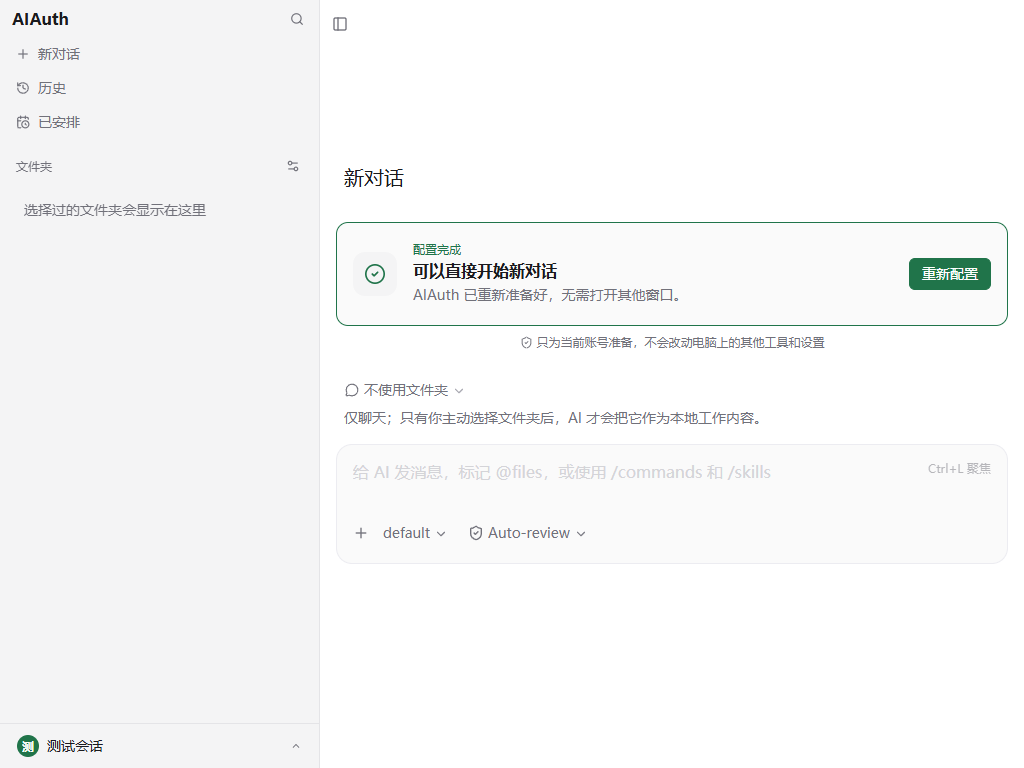
AIAuth自己的 AI 工作台
AIAuth 实际新对话页面,包含左侧导航、一键配置、文件夹选择和消息输入框。
Codex 客户端界面示意

新任务

今天想构建什么?

我的项目⌄

描述任务,或添加文件……
Codex
Claude Code界面示意
✳Claude CodeWelcome back!

❯ 帮我整理这份项目的说明文档

● 正在阅读文件,梳理内容……

❯
一键配置选好客户端
继续你的工作
AIAuth · Codex · Claude Code
多模型Codex、Claude,按需选。

不同任务,试试不同 AI。

多风格不同助手,各有用法。

选你喜欢的做事方式。

多客户端一键配置,继续用熟悉的工具。

AIAuth 能用,Codex 客户端也能用。

AI 服务套餐

你的套餐、额度与服务,一处看清。

登录个人中心,查看已有套餐的剩余额度、使用进度、下次刷新时间和有效期。

Plus 月卡 ¥120 · 支付后自动开通

Plus 月卡随时查看

Plus 账号 / 月

¥120 / 30 天
  • 套餐有效期 30 天
  • 每 7 天刷新额度
  • 付款成功后自动开通
购买套餐 →
周期刷新

下一次可用,心中有数

用量与刷新
  • 用完的套餐也会保留
  • 按原周期刷新额度
  • 下次刷新时间一目了然
查看使用情况 →
个人中心

熟悉的账号,继续使用

账号与连接
  • 使用原有邮箱和密码登录
  • 按需查看客户端连接信息
  • 已有客户端可继续使用
进入个人中心 →

一个客户端,从想法到结果

真正需要的能力,三件就够了。

直接开始、按需处理文件、看清修改结果。专注任务本身,不必操心复杂设置。

左右滑动,查看三项核心能力 →

01

打开就是新对话

不用先建项目。普通聊天和文件任务,都从同一个入口开始。

最近对话
AI准备新品发布计划刚刚
文修改官网首页昨天
02

需要时再选文件夹

只想聊聊,直接输入;需要处理本地内容,再选择对应文件夹。

普通聊天直接开始或 处理文件按需选择
03

修改先看,再应用

先查看文件变化和检查结果,再决定应用、继续调整或放弃。

首页文案+18−6
购买入口+12−3
查看本次修改
1下载客户端支持 Windows 10 / 11 2登录原有账号已有套餐继续使用 3开始工作对话或处理本地文件

Windows 客户端

把 AI 放进
你的日常工作。

为 Windows 10 / 11 x64 打造。随时开始对话,需要时选择文件夹,让 AI 帮你阅读、整理和修改内容。

准备下载…

正在准备 Windows 下载…

系统Windows 10 / 11架构x64版本Windows 版核心能力对话与文件处理

常见问题

开始前,你可能还想知道这些。

套餐用完后会消失吗?

不会。尚未到期的周期套餐会保留,并按原周期刷新额度;个人中心会显示下次刷新时间。

在哪里查看已有套餐?

使用原有邮箱和密码登录个人中心,即可查看服务详情、用量、刷新时间与订单;也可选择套餐并在线支付。

还要自己配置其他工具吗?

不用。下载客户端即可开始普通对话;需要处理本地文件时,再选择对应文件夹。

现在支持哪些平台?

目前支持 Windows 10 / 11 x64,其他平台正在规划中。

帮助与支持联系 AIAuth 官方客服

咨询下载安装、套餐购买、订单或使用问题。

官方客服 QQ2556590655
AIAuth 官方客服 QQ 二维码

请勿向任何人发送登录密码、验证码或客户端中的敏感信息。